消し忘れを、
持ち越しにしない。
利用中のファイルや履歴が保護領域に残っていても、復元によって基準の状態へ。手作業で片づける箇所を減らし、利用者が替わるときの運用を整えます。

Reboot Restore Rx Pro
再起動で、
いつものPCへ。
ファイルの消し忘れも、変わってしまった設定も。
利用後のPCを、あらかじめ整えた状態に戻す。
利用後の片づけを、自動化。
Reboot Restore Rx Proは、Horizon DataSysが開発し、ファーストローンチ社が国内で紹介するPC環境復元ソフトです。アプリや設定を整えた状態を「ベースライン」として保存し、保護対象に加わった変更を復元時に戻します。
利用のたびにファイルや設定を一つずつ確認する作業を減らし、次の人にも同じ使い始めの環境を用意できます。日々入れ替わる利用者へPCを貸し出す施設に向いた仕組みです。
ファーストローンチ社の製品紹介(外部サイト・新しいタブ) シェアパソとは別の製品です。ライセンスと導入設定が必要です。以下はProの国内紹介と現行メーカー情報に基づき、エディションごとの違いも記載しています。まず、アプリや資料を整えた「いつもの状態」を保存します。
残したいデータは、復元対象外の保存先へ。そこに保存したファイルは、そのまま残ります。
利用中のファイルや履歴が保護領域に残っていても、復元によって基準の状態へ。手作業で片づける箇所を減らし、利用者が替わるときの運用を整えます。
壁紙やアプリの設定が変わっていても、保護対象なら復元でリセット。授業・自習・時間貸しで、使い始めの環境をそろえられます。
利用中の変更が原因なら、まず既知の状態へ戻すという選択肢ができます。必要なアプリを含むベースラインへ復元し、PCごとの調整作業を軽くします。
FEATURES
再起動・ログオフ・一定時間のアイドル・スケジュールなど、利用形態に合わせて復元条件を設定。毎回戻す運用にも、営業終了後にまとめて戻す運用にも対応できます。
保護対象で行われた設定変更や、利用中に追加された不要なソフトを基準の状態へ戻します。利用者による変更を、次の利用へ残し続けないための機能です。
Proで紹介されている「Immune Space」は、指定したファイルやフォルダーを復元対象から除く機能。継続して保存したいデータと、毎回戻したい環境を分けて設計できます。
Windowsやアプリを更新したら、管理者が新しいベースラインを保存。いつも同じ環境に戻す仕組みを保ちながら、施設で使うソフトを更新していけます。
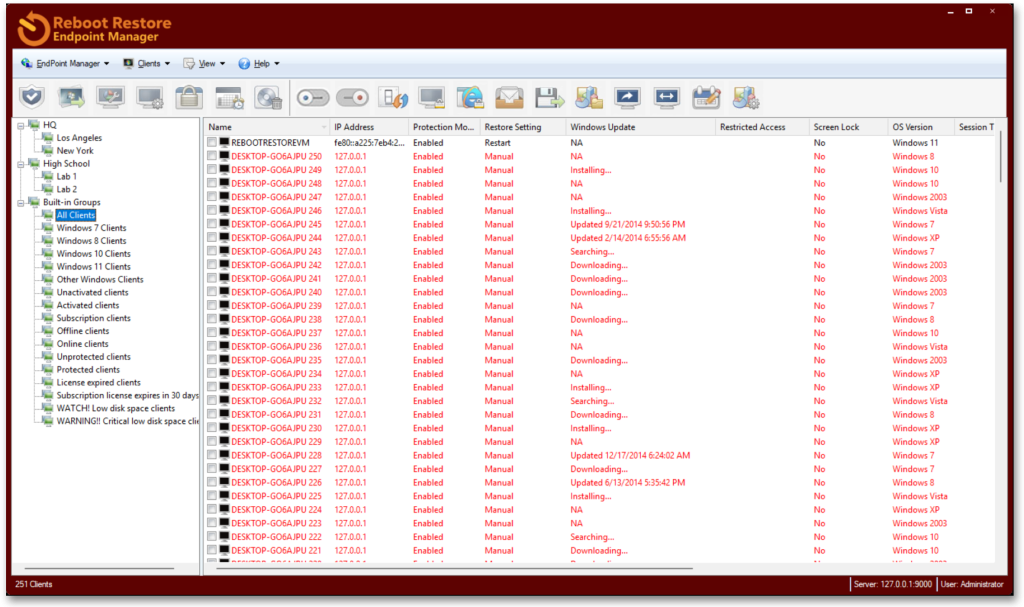
Pro/現行EnterpriseのEndPoint Managerで、端末をグループごとに整理。保護状況の確認や復元・再起動などを、管理用PCからまとめて行えます。
ProではUSB・CD-ROMの利用制限、現行EnterpriseではWindowsの設定画面などへのアクセスを制限するキオスク機能が紹介されています。公開端末の用途に合わせて検討できます。
機能の対象:国内Pro製品紹介/現行Enterpriseの公式機能/ベースライン更新の公式手順。機能の有無は購入するエディションで確認してください。
PRODUCT SCREENS
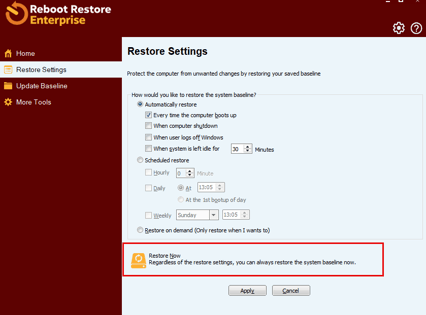
利用者が替わるたびに戻すのか、営業が終わってから戻すのか。再起動や時刻などの条件を選び、スタッフの手順とPC側の設定をそろえます。
上記は施設での運用例です。利用中に復元が始まらないよう、告知と保存の時間も設けます。
端末の保護状態や復元設定を一覧で確認し、グループ単位で管理。現行Enterpriseでは、Windows更新のスケジュールやソフトウェア配布も公式に案内されています。
SHARED PCs

調べものや書類作成の後に残ったファイル・設定を持ち越さず、次の人が使いやすい閲覧端末へ。

利用者やクラスごとに変わるPC環境を基準へ。ゲーム・教材・アプリの更新時間も、あわせて決めて運用します。
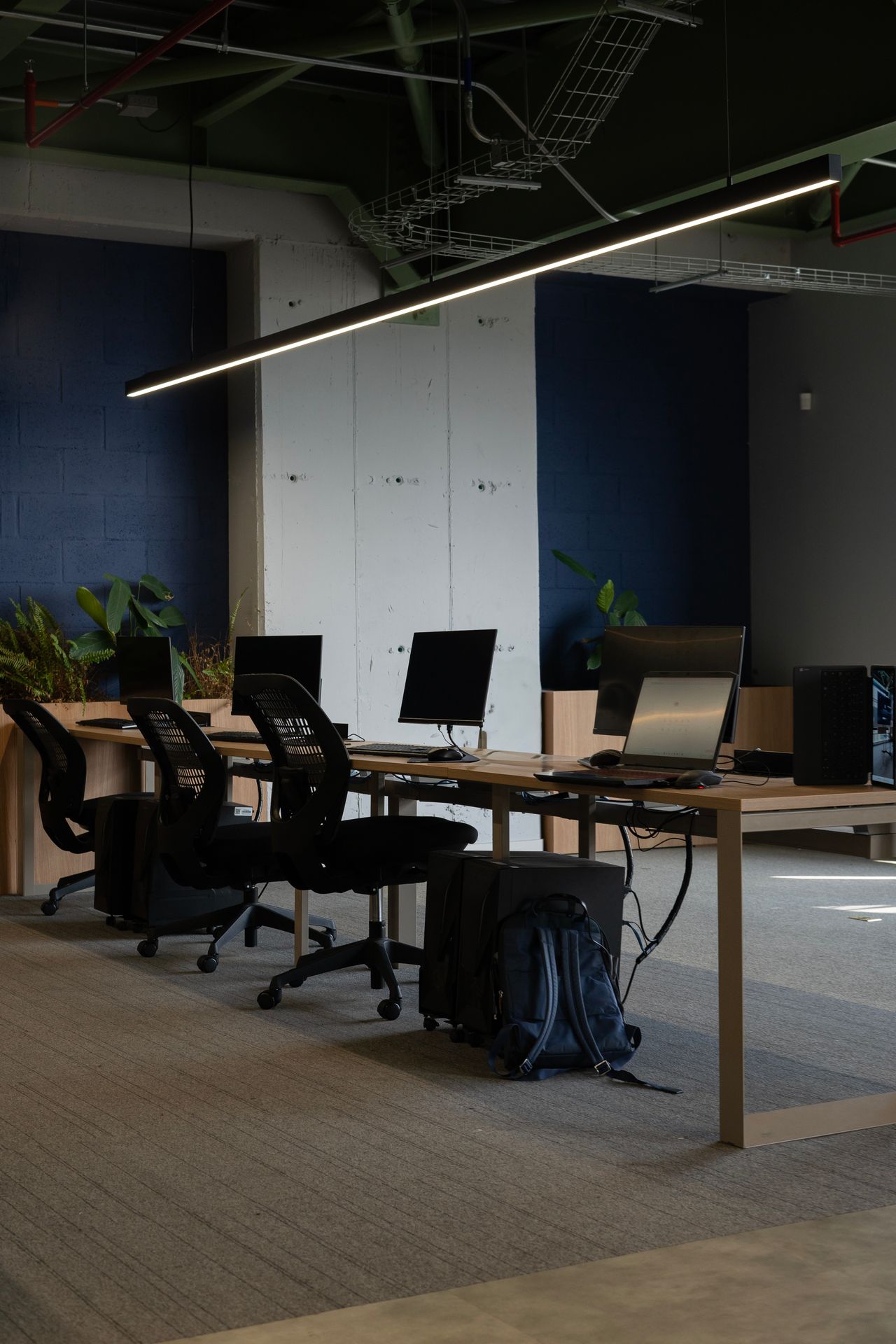
短時間の利用が続く席でも、使い終わった後を整える仕組みを用意。成果物の持ち帰り先は利用前に案内します。
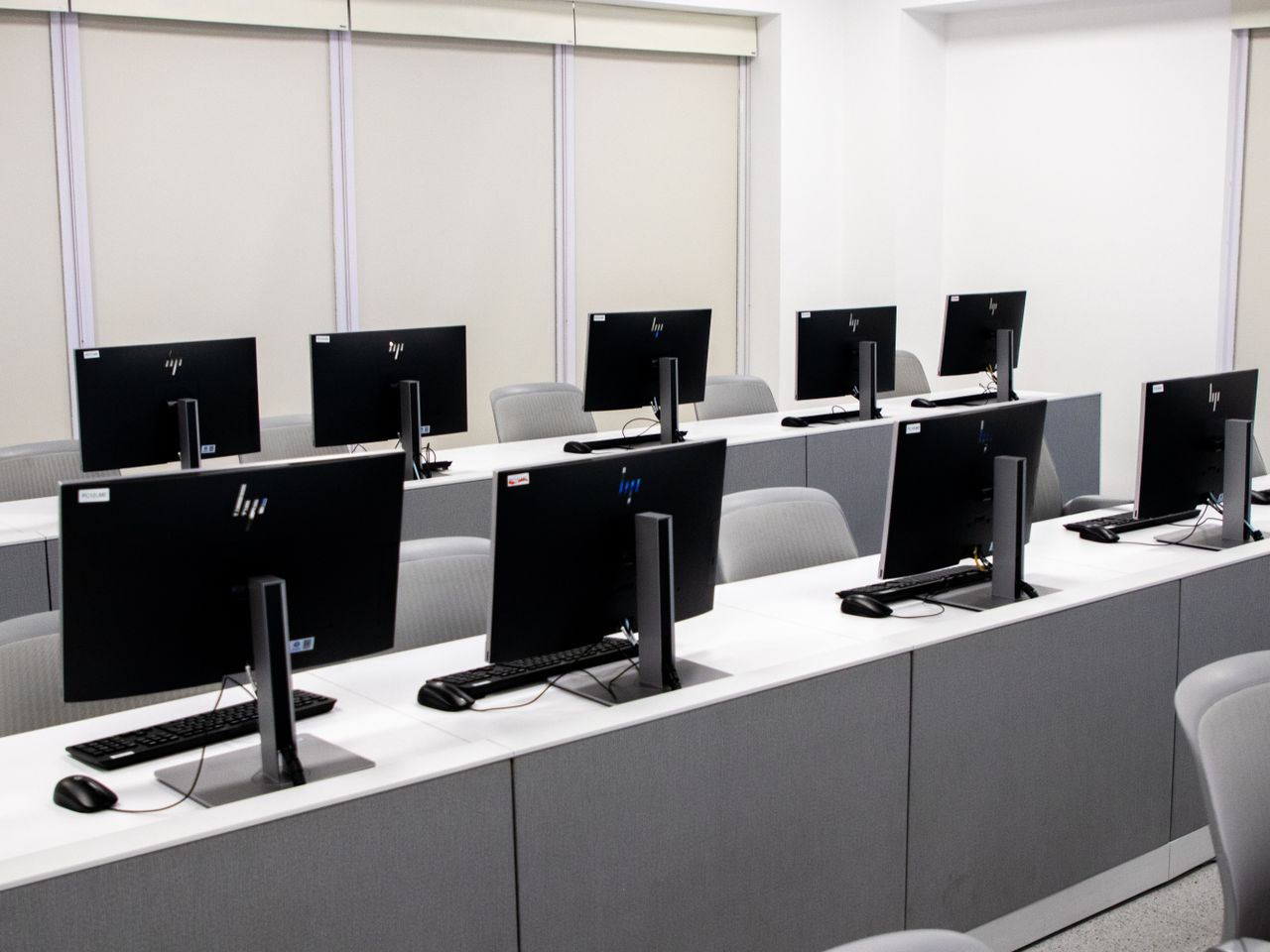
写真は活用シーンのイメージです。Reboot Restoreの導入実績を示す写真ではありません。
MAINTENANCE
自動復元と、Windows・アプリの更新を一緒に計画します。
まず既存のベースラインへ復元。利用者のファイルや不要な変更を、新しい基準に混ぜないようにします。
再起動が必要な通常の更新では、復元を手動に切り替え。保守中の再起動で作業が戻らないようにします。
Windows・アプリ・教材などを更新し、必要な再起動と動作確認を済ませます。
新しいベースラインを保存し、自動復元の設定を戻す。試しに再起動して、更新が残ることを確認します。
メーカーのベースライン更新手順を基にした概要です。Windowsの大型機能更新などでは保護の無効化を伴う別手順が必要なため、対象バージョンの公式手順に従います。
EDITION & TRIAL
国内販売ページでは「Reboot Restore Rx Pro」として紹介されています。メーカーの現行ラインアップは「Reboot Restore Standard / Enterprise」です。名称と機能を確認して、導入する製品を選びます。
集中管理を使わず、少数の共用PCをシンプルに復元したい施設向け。メーカーは小規模な教室・図書館・コミュニティ施設などでの利用を案内しています。
端末の状態を一か所で把握し、復元・設定変更・保守をまとめたい施設向け。管理対象をグループに分け、台数や拠点の増加に合わせて運用を整えます。
対象PCで、復元・更新・周辺機器との組み合わせを評価できます。購入するエディションを選び、重要なデータをバックアップしてから試用してください。
メーカーの現行要件ではSecure Bootの無効化が必要です。施設のセキュリティ方針との適合を確認します。ARM版Windows・macOS・Linuxは対象外。オンライン認証も必要です。
最新の動作要件を確認するREBOOT / ROLLBACK
| 選ぶポイント | Reboot Restore | RollBack Rx Professional |
|---|---|---|
| 戻す先 | 施設が決めた基準の環境 | 保存した複数の時点から選択 |
| 主な使い方 | 利用者が替わるたびに自動復元 | 不調や作業失敗から過去の状態へ復旧 |
| 向いている用途 | 教室・公開端末・PCの時間貸し | 業務PC・検証・障害時の復旧 |
出典:Horizon DataSysの製品比較。目的が異なる製品のため、必要な復元方法で選びます。
戻るのは、指定した保護対象の環境です。ベースラインに含めたアプリやデータは残り、その後に加わった変更が戻ります。復元対象外にした領域、USB、クラウド上のデータは、この復元では消えません。
利用者の成果物は、施設で決めた保存先へ退避してから復元します。環境復元は、データの完全消去を保証する機能ではありません。
必要です。環境復元は、保護対象に残った変更を戻す対策です。利用中の不正通信や情報流出を防ぎ切るものではなく、外部へ送信された情報は戻せません。
ウイルス対策・OS更新・利用者権限・ログアウト・バックアップと組み合わせることで、共用PCの備えを整えます。
通常の保護状態で更新しただけでは、復元時に更新前へ戻ることがあります。管理者が保守作業を行い、更新後の状態を新しいベースラインに保存してから、自動復元に戻します。
大容量のゲームや教材も、更新時間・必要な空き容量・動作確認を含めて計画します。大型のWindows更新は、メーカーの専用手順を確認してください。
Standardは通常の復元をオフラインで行えるとメーカーが案内しています。一方、製品のオンライン認証、アップデート、Enterpriseのネットワーク管理では、それぞれ通信環境が必要です。導入から日常運用までの接続条件を分けて確認します。
このページは、国内で紹介されるProと現行の有償ラインアップを対象にしています。旧無料版と機能・サポートが同じという意味ではありません。現行製品には、メーカーが提供する14日間の全機能トライアルがあります。
国内のファーストローンチ社は、Proの基本UIの日本語化、ライセンス販売、別料金の設置・設定サービスを案内しています。現行エディションの取り扱い、言語、ライセンス条件、サポート範囲は同社へ確認してください。
ファーストローンチ社の案内を見るReboot Restoreはシェアパソとは別製品です。シェアパソは予約・認証・利用時間の管理、環境復元ソフトは利用後のPC環境を戻す役割を担います。
併用時は、予約終了後の再起動と復元条件、残すべき端末設定やログの保存先を実機で確認します。この紹介は、標準搭載や両製品の連携実績を示すものではありません。
誰が、どのPCを、何時まで使うか。
次の人へ、いつものPC環境を。
PCの貸出と、利用後の運用をまとめて考える。施設に合うシェアパソの使い方をご案内します。
シェアパソの導入を相談する製品情報はファーストローンチ社およびHorizon DataSysの公式資料を2026年9月13日に確認。製品の仕様・提供条件は変更される場合があります。製品名・製品画像・操作画面の権利は各権利者に帰属します。